
Le diagramme de Gantt est un planning visuel qui représente les tâches d’un projet sous forme de barres horizontales placées sur une frise du temps. Il montre en un coup d’œil qui fait quoi, dans quel ordre et pour quand. C’est l’outil de planification le plus utilisé au monde, parce qu’il a un avantage rare : tout le monde le comprend, même sans formation.
Cette page est le guide central. Vous y trouverez l’essentiel pour comprendre et construire un diagramme de Gantt, puis un accès à chaque guide détaillé (Excel, gratuit, en ligne, rétroplanning, chemin critique, jalons).
Qu’est-ce qu’un diagramme de Gantt ?
Un diagramme de Gantt est une représentation graphique d’un projet dans le temps. Chaque tâche y est dessinée sous la forme d’une barre horizontale : sa position indique quand elle commence et se termine, et sa longueur représente sa durée. Mises bout à bout, ces barres donnent une vision claire de l’enchaînement des étapes, du lancement à la livraison.
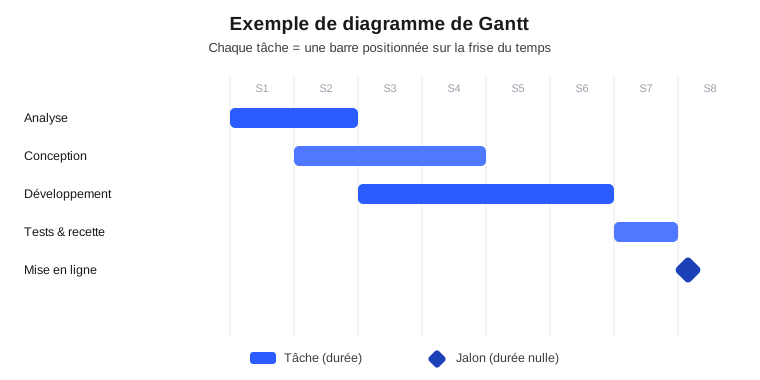
On l’appelle aussi planning de Gantt ou chronologie de projet. Il doit son nom à l’ingénieur américain Henry Gantt, qui l’a popularisé au début du XXᵉ siècle. Aujourd’hui, c’est la référence mondiale pour planifier et suivre un projet, du plus simple au plus complexe.
À quoi sert un diagramme de Gantt ?
Il vous aide à faire quatre choses essentielles :
- Visualiser tout le projet sur une seule image, plutôt que dans une longue liste de tâches.
- Ordonner les tâches et voir celles qui dépendent les unes des autres.
- Répartir les responsabilités et les ressources : qui fait quoi, avec quels moyens.
- Suivre l’avancement et repérer un retard avant qu’il ne fasse dérailler le planning.
Son vrai pouvoir, c’est la communication : affiché en réunion, chacun comprend instantanément où en est le projet.
Comment faire un diagramme de Gantt (les étapes)
La méthode tient en cinq étapes, que je détaille ci-dessous et dans les guides pratiques plus bas.
- Listez les tâches du projet, décomposées en étapes gérables, et posez vos jalons.
- Estimez la durée de chaque tâche, avec une marge de sécurité réaliste.
- Identifiez les dépendances : quelle tâche démarre quand une autre se termine.
- Affectez les ressources : un responsable et des moyens par tâche.
- Tracez le diagramme et tenez-le à jour : un Gantt qui n’est pas actualisé ne sert à rien.
Exemple de diagramme de Gantt
Prenons la création d’un site internet. Les tâches s’enchaînent en escalier, chacune démarrant quand la précédente se termine :
| Tâche | Durée | Dépend de |
|---|---|---|
| Définir le besoin et le budget | 2 jours | — |
| Rédiger le cahier des charges | 5 jours | Définir le besoin |
| Choisir le prestataire | 5 jours | Cahier des charges |
| Maquettes et design | 4 jours | Choix du prestataire |
| Développement | 10 jours | Maquettes |
| Tests et corrections | 3 jours | Développement |
| Mise en ligne | 1 jour | Tests |
On voit tout de suite que la chaîne « cahier des charges → prestataire → développement » est la colonne vertébrale du projet : un retard ici décale toute la livraison.
Diagramme de Gantt sur Excel
Excel reste la porte d’entrée la plus accessible : on liste les tâches, on ajoute des dates et des durées, et on transforme le tout en barres (graphique ou mise en forme conditionnelle). C’est gratuit, mais la mise à jour devient vite pénible dès que le projet bouge. Je détaille les deux méthodes, avec un modèle prêt à l’emploi, dans mon guide pour faire un diagramme de Gantt sur Excel.
Diagramme de Gantt gratuit
Pas envie de payer ? Trois voies s’offrent à vous : les logiciels avec un Gantt gratuit, les outils en ligne dédiés, ou un modèle sur tableur. Je compare ces trois façons de créer un diagramme de Gantt gratuit pour vous aider à choisir la vôtre selon votre projet.
Diagramme de Gantt en ligne
Créer son Gantt directement dans le navigateur, c’est gagner la collaboration en temps réel et la mise à jour automatique des dépendances, sans rien installer. Je vous montre la méthode et les meilleurs outils pour créer un diagramme de Gantt en ligne, y compris gratuitement.
Modèle de diagramme de Gantt (vierge, à télécharger)
Le moyen le plus rapide de créer votre premier Gantt, c’est de partir d’un modèle vierge déjà mis en forme : vous n’avez plus qu’à saisir vos tâches, vos dates et vos durées. Un bon modèle inclut déjà les formules de calcul, les barres visuelles et parfois un suivi d’avancement, ce qui vous évite une heure de réglages.
Vous trouverez des modèles gratuits pour tous les supports : un modèle Excel (le plus répandu, que je détaille dans mon guide du diagramme de Gantt sur Excel), un modèle Google Sheets pour travailler à plusieurs, ou un canevas prêt à l’emploi dans un outil de gestion de projet. Si vous cherchez à télécharger un modèle sans passer par un tableur, voyez ma sélection d’options pour un diagramme de Gantt gratuit.
Le rétroplanning : le Gantt construit à l’envers
Quand la date de fin est imposée, on construit le planning à rebours, à partir de l’échéance. Le résultat se visualise comme un diagramme de Gantt, mais la logique de montage est inversée. J’explique la méthode complète, avec un exemple et un modèle, dans mon guide du rétroplanning.
Le chemin critique
Le chemin critique est la plus longue chaîne de tâches dépendantes : celle qui fixe la durée totale du projet. On le met souvent en évidence sur le Gantt pour savoir où porter son attention. Je détaille comment calculer le chemin critique, avec un exemple chiffré et la notion de marge.
Les jalons du projet
Un jalon est un point de contrôle sans durée qui marque une étape clé. Sur un Gantt, on le représente par un losange entre les barres de tâches. Je détaille leur rôle et des exemples concrets dans mon guide sur le jalon de projet.
Diagramme de Gantt et méthodes agiles
On oppose souvent le Gantt et l’agilité, à tort. Beaucoup d’équipes agiles utilisent un Gantt allégé pour visualiser l’enchaînement des grandes phases et communiquer avec des interlocuteurs habitués aux plannings classiques. La clé : le garder souple, en le mettant à jour souvent.
Avantages et inconvénients du diagramme de Gantt
Ses forces : visuel, universellement compris, parfait pour communiquer et suivre délais et dépendances. Ses limites : sur un très gros projet, il devient illisible si on y met trop de détails, et il se prête mal aux changements permanents s’il est trop rigide. Un bon outil gomme la plupart de ces défauts.
Quel outil pour créer un diagramme de Gantt ?
Le tableur dépanne, mais dès que le projet vit et que vous êtes plusieurs, un vrai logiciel change tout : on glisse les barres, les dépendances se recalculent, et chacun voit la dernière version en temps réel. Pour choisir le bon, j’ai comparé les principales solutions dans mon comparatif des meilleurs logiciels de gestion de projet.
FAQ sur le diagramme de Gantt
Qu'est-ce qu'un diagramme de Gantt en une phrase ?
C’est une représentation visuelle d’un projet sous forme de barres horizontales : chaque barre est une tâche, sa position indique quand elle commence et se termine, et sa longueur sa durée. On y lit l’enchaînement des tâches et les échéances d’un seul coup d’œil.
Qui a inventé le diagramme de Gantt ?
Il doit son nom à l’ingénieur américain Henry Gantt, qui l’a popularisé dans les années 1910 pour planifier la production industrielle. Des travaux similaires existaient dès la fin du XIXᵉ siècle, mais c’est son nom qui est resté.
Comment faire un diagramme de Gantt gratuitement ?
Trois voies : un tableur (Excel ou Google Sheets) avec un graphique à barres empilées, un outil en ligne dédié, ou la version gratuite d’un logiciel de gestion de projet. Je détaille chaque option dans mon guide du diagramme de Gantt gratuit.
Quelle différence entre un diagramme de Gantt et un rétroplanning ?
Les deux se ressemblent visuellement. La différence est le sens de construction : le Gantt se bâtit à partir de la date de début, alors que le rétroplanning part de la date de livraison et remonte le temps pour trouver quand lancer chaque tâche.